🧭 ¿Cómo gestiono mis reservas?
Desde el módulo Operaciones, la opción Gestionar reservas te permite buscar, revisar y actualizar el estado operativo de los files creados en el área de Ventas.
Aquí podrás consultar los servicios asociados, verificar saldos y asignar responsables operativos.
¿Cómo buscar un file?
Ingresá a Operaciones → Gestionar reservas.
En el buscador superior, escribí el número de file o parte del nombre del cliente.
Luego presioná Buscar, y el sistema mostrará los files encontrados.
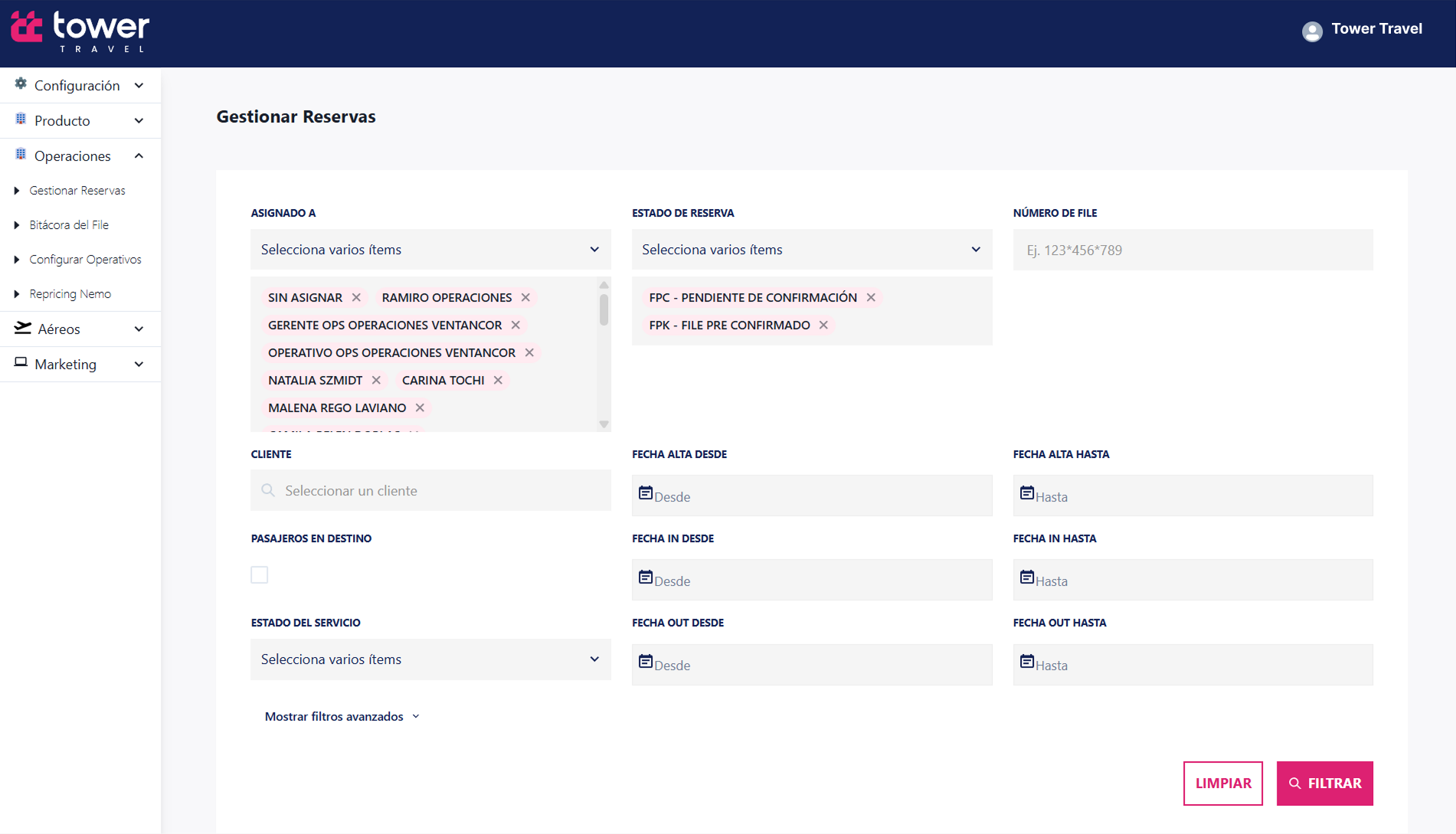
¿Qué muestra el resultado de la búsqueda?
Al realizar una búsqueda, el sistema devuelve una lista de files encontrados, cada uno representado por una fila principal (azul) que contiene la información general de la reserva.
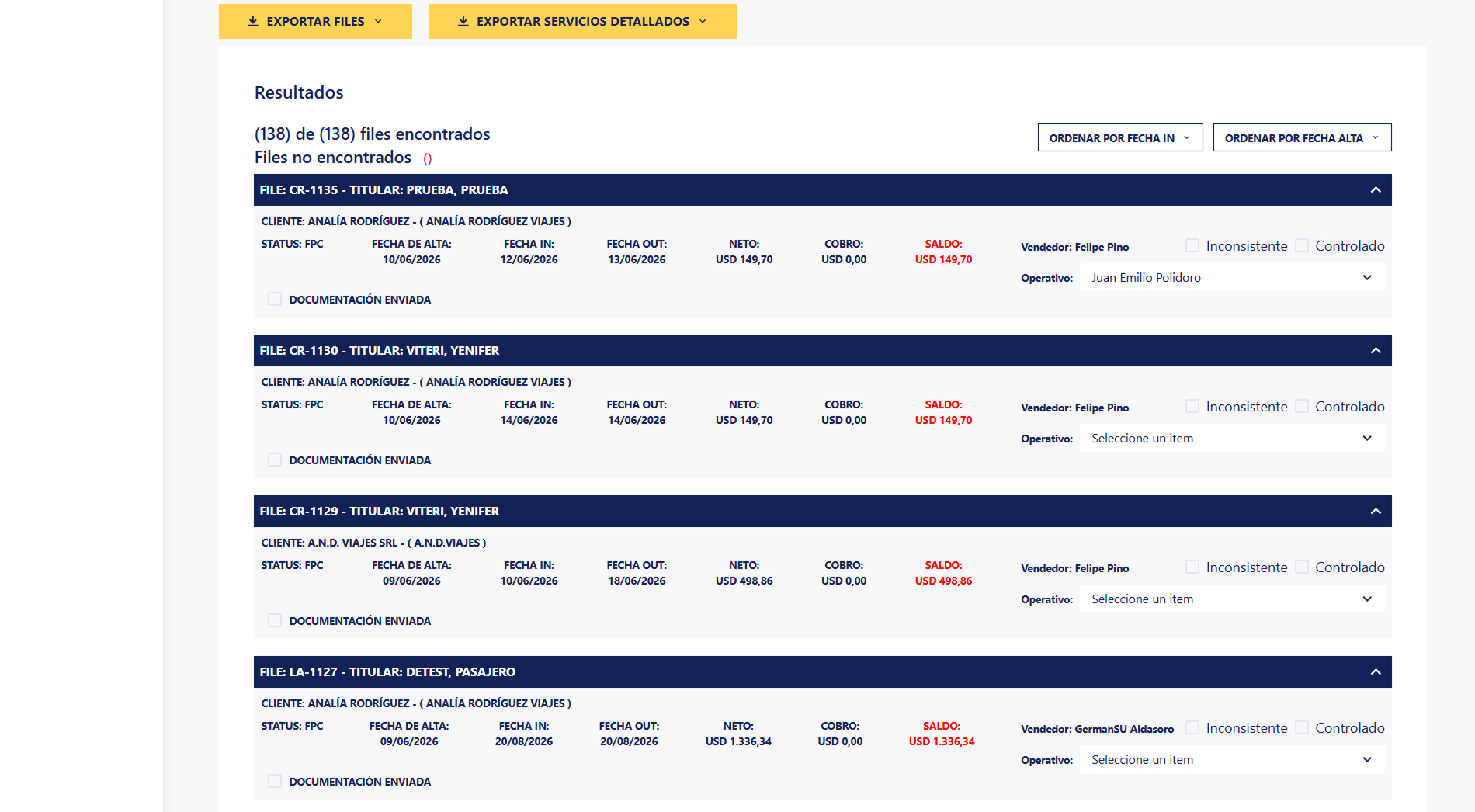
Información del file (fila azul)
Cada encabezado azul corresponde a un file o reserva e incluye los siguientes datos:
- Cliente: nombre comercial o agencia.
- Reserva: número de file (por ejemplo,
CT-317). - Status: estado actual de la reserva (por ejemplo, FPC).
- Fecha de alta: fecha de creación de la reserva.
- Neto: monto total sin impuestos o comisiones.
- Cobro: monto cobrado hasta el momento.
- Saldo: diferencia pendiente (se muestra en rojo si está impaga).
- Vendedor: usuario que generó la reserva.
- Operativo: menú desplegable para asignar un responsable operativo.
- Checkbox:
- Controlado: marca la reserva como verificada.
- Inconsistente: señala que hay información pendiente o errores.
Acciones disponibles desde esta fila:
- Enviar mail
- Ver documentos adjuntos
Al desplegar el file
Al expandir la fila azul, se muestra el detalle de los servicios asociados a esa reserva, con la siguiente información:
| SERVICIO | DESCRIPCIÓN DEL SERVICIO | TITULAR | FECHA IN/OUT | ACCIONES |
|---|---|---|---|---|
| Tipo de servicio (HOT, EXC, TRN) | Nombre del servicio, prestador y proveedor | Nombre del pasajero | Fechas de ingreso y salida | ✏️ Editar / 📎 Adjuntar |
Desde este listado se gestionan todos los servicios operativos vinculados al file, como alojamiento, excursiones o traslados.
¿Qué acciones puedo realizar?
- Asignar operativo: seleccioná un usuario responsable desde el menú desplegable.
- Marcar como controlado: si la reserva fue verificada.
- Marcar como inconsistente: si presenta errores o diferencias.
- Enviar mail: permite enviar comunicación directamente al cliente o proveedor.
- Ver documentos adjuntos: abre los archivos asociados al file.
- Editar servicios: ingresar a un servicio puntual y modificar sus datos.
- Adjuntar archivos: subir documentación específica del servicio (por ejemplo, vouchers o comprobantes).
Observaciones
- Los totales en rojo indican saldo pendiente.
- Los archivos adjuntos se cargan por servicio, no por file completo.
- Los cambios en estado (controlado/inconsistente) son visibles para todos los usuarios con rol operativo.
💡 Este módulo permite tener un seguimiento completo del estado de cada reserva: desde la creación del file en ventas hasta su control operativo final.