📂 File
El File es la reserva ya confirmada, donde podés hacer el seguimiento completo del viaje.
Desde acá gestionás todo: marcar Listo para operar, revisar el Itinerario, enviar o descargar documentación, controlar la parte Impositiva y, si corresponde, Solicitar factura.
🧭 Cómo llegás:
- Directo desde Nominación → Reservar (el sistema abre automáticamente el File).
- O desde Menú de usuario → Mis Reservas.
Listo para operar
Marcá Listo para operar cuando la reserva ya está completa y lista para gestión interna.
Cómo hacerlo:
- Abrí el File.
- Tocá Listo para operar y confirmá el mensaje.
Desde ese momento podés:
- Generar y descargar el itinerario 📄
- Enviar la documentación ✉️
- Completar la sección Impositivo y Solicitar factura 🧾
Encabezado del File
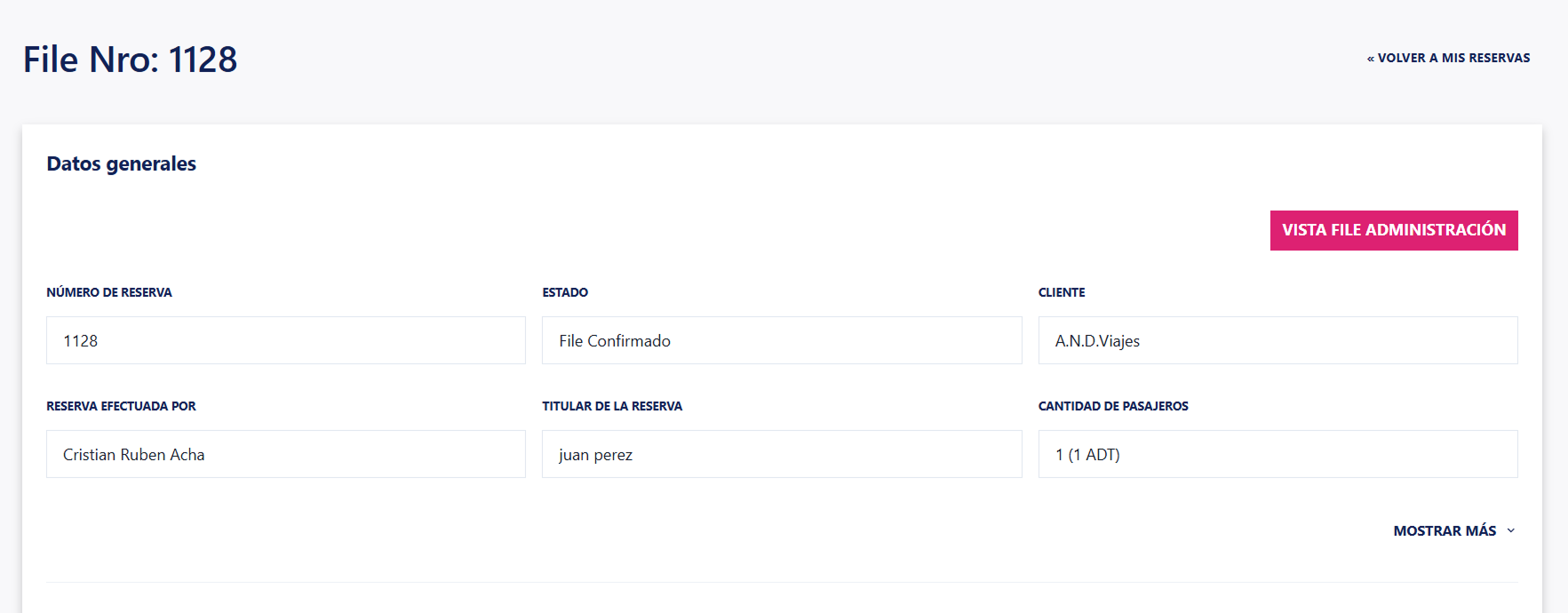
En la parte superior vas a encontrar toda la información clave de la reserva:
Número de File, Estado, Cliente, Vendedor cliente, Titular, Pasajeros, Moneda, Código externo, Vencimiento de seña, y un link “Mostrar más” con datos ampliados.
Itinerario de servicios
El File incluye dos solapas principales:
- Itinerario de servicios: muestra descripción, estado, fechas de check-in/out, titular y acciones disponibles.
- Servicios cancelados: listado con el mismo formato pero solo para los cancelados.
Acciones frecuentes:
- Abrir o ver un servicio.
- Reenviar documentación.
- Editar asignaciones desde la sección Pasajeros.

Pasajeros y asignaciones
Si necesitás hacer cambios después de reservar:
- Entrá en Asociar pasajeros.
- En Acciones → Agregar servicios, elegí qué usa cada pasajero (podés TILDAR TODOS).
- Confirmá y Guardá los cambios.
Esta sección corresponde a la posventa.
La nominación inicial se completó antes de confirmar la reserva.

Impositivo y Totales
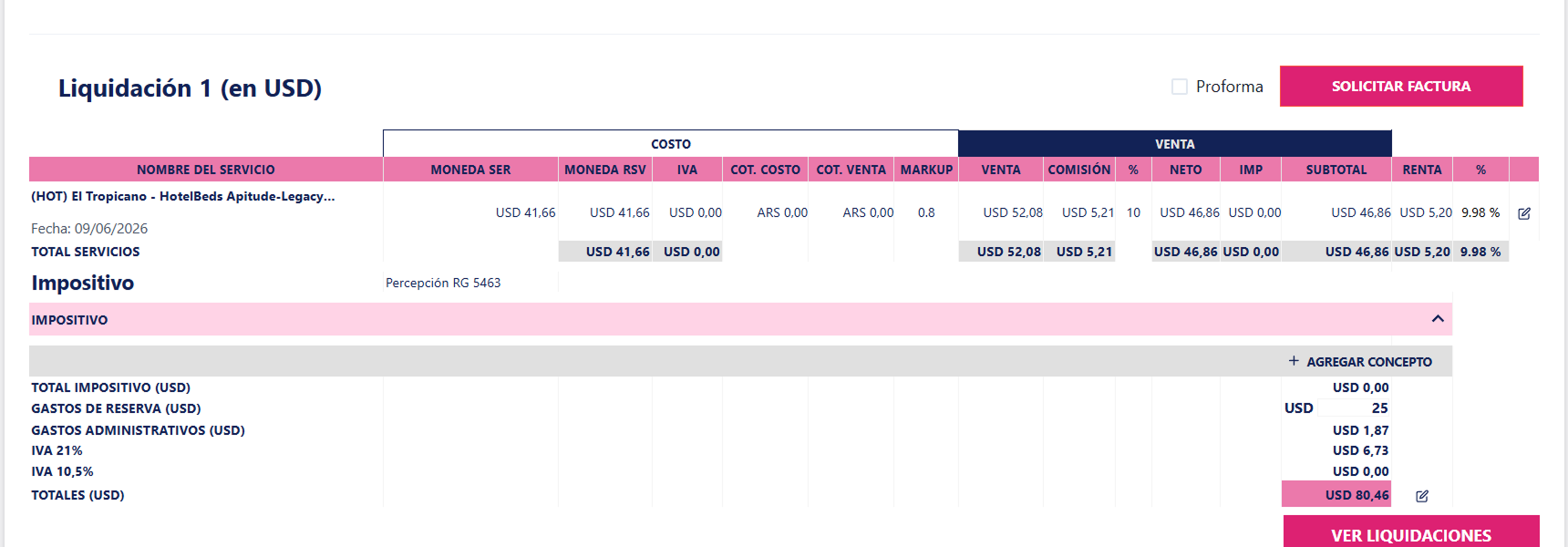
Dentro de las solapas Costos / Ventas / Impositivo, vas a poder revisar:
- Total impositivo
- Gastos de reserva
- Gastos administrativos
- IVA 21% / 10,5%
- Totales generales
Ajustes:
En el panel Totales (USD) podés aplicar un Ajuste o Renta y confirmar los cambios.
Documentos y envíos
Desde este apartado podés:
- Generar itinerario con la configuración y logo de la agencia.
- Guardar y descargar el archivo (PDF o itinerario).
- Enviar notificaciones por correo, si está habilitado.

Factura o Proforma
En el panel Acciones, seleccioná lo que necesites:
- Solicitar factura (opcionalmente como Proforma).
- Cancelar solicitud (si los permisos y el estado lo permiten).
Mensajes habituales:
- Confirmación de solicitud o cancelación.
- Avisos por datos impositivos incompletos.
Otras acciones
Desde el File también podés:
- Crear una nueva cotización (con opción mismo cliente).
- Guardar cotización.
- Usar Seleccionar opción (modal con Continuar / Cancelar).
Casos especiales
- Servicios tomados: acceso rápido al carrito y al total de servicios.
- Vaciar carrito: muestra una advertencia; Aceptar borra todo, X cancela.
Handoff a Operaciones
Una vez marcado ✅ Listo para operar, la reserva queda disponible para el equipo de Operaciones, que se encarga del seguimiento, documentación final y operativos.
Ver más en Operaciones – Introducción
y Gestionar reservas