🏞️ ¿Cómo creo una excursión?
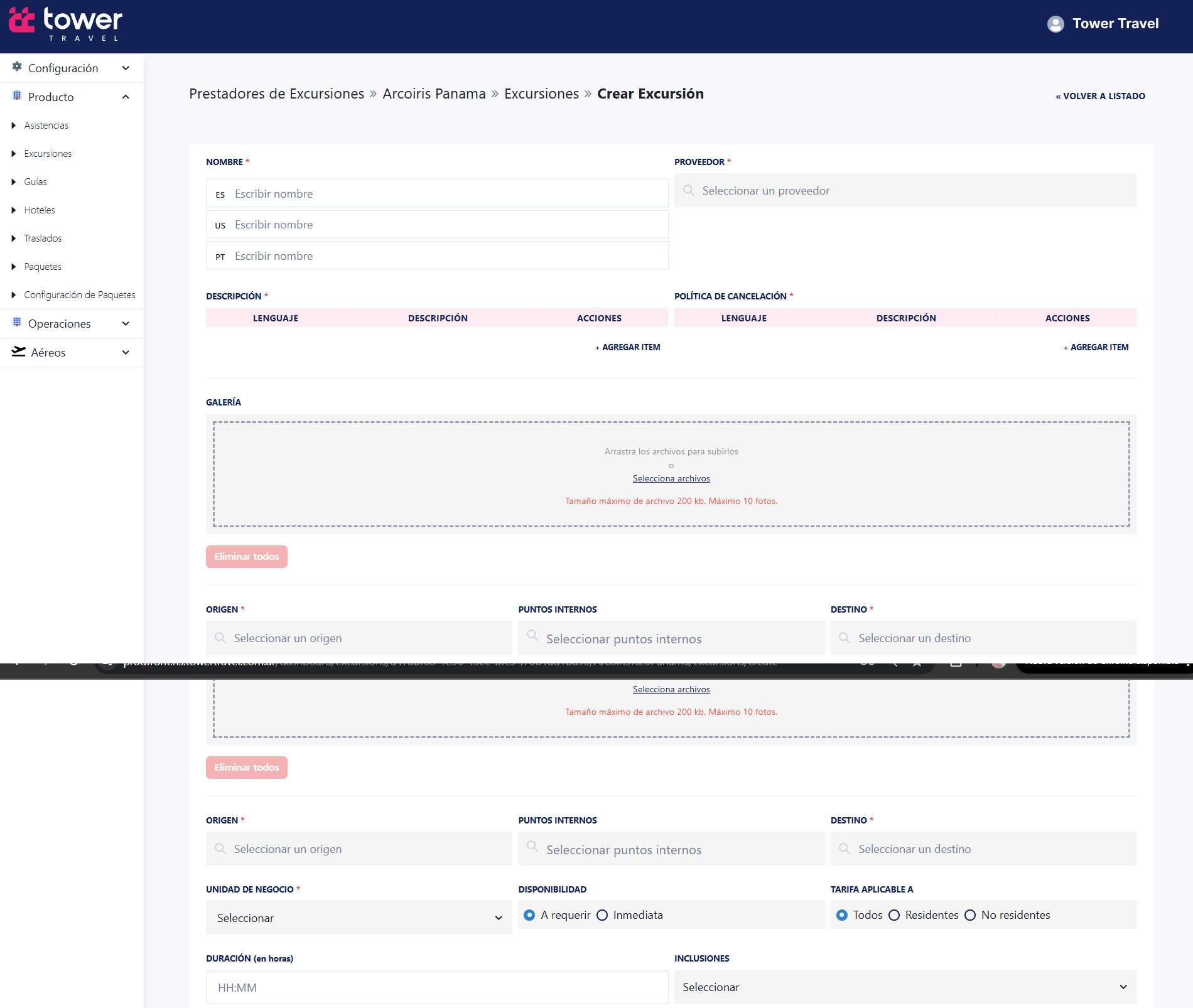
Desde la pantalla Excursiones del prestador, podés crear una nueva excursión haciendo clic en el botón Crear excursión.
El sistema abrirá un formulario dividido en secciones, donde vas a completar todos los datos necesarios.
¿Cómo accedo al formulario?
- Ingresá al módulo Excursiones.
- Buscá el prestador y hacé clic en el menú ≡.
- Seleccioná Ver excursiones del prestador.
- En la parte superior derecha, hacé clic en Crear excursión.
Esto abre un formulario nuevo para cargar la excursión.
¿Qué información debo completar?
El formulario se organiza en secciones, similar a otros módulos del BackOffice.
A continuación se describen cada una:
Datos generales
- Nombre: escribí el nombre de la excursión.
Obligatorio. Hasta 50 caracteres. - Proveedor: seleccioná el prestador escribiendo parte del nombre o usando
...para ver la lista completa.
Descripción
- Lenguaje: elegí el idioma para la descripción.
- Descripción: escribí la descripción comercial.
Obligatorio. Máximo 300 caracteres. - Acción: podés eliminar el texto cargado usando el ícono del tachito.
Políticas de cancelación
- Lenguaje: seleccioná el idioma.
- Descripción: escribí las condiciones de cancelación.
Obligatorio. Máximo 300 caracteres. - Acción: podés borrar lo cargado con el ícono del tachito.
Galería
- Subí imágenes de la excursión.
- Formatos permitidos:
.jpg - Máximo: 10 imágenes
- Peso máximo: 200 KB por archivo
Trayecto
- Origen: punto de inicio (obligatorio).
- Puntos internos: paradas intermedias, si aplica.
- Destino: punto final (obligatorio).
Unidad de negocio y disponibilidad
- Unidad de negocio:
- Incoming (Argentina)
- Partners (internacional)
- Disponibilidad:
- Inmediata
- A requerir
- Tarifa aplicable a:
- Todos
- Residentes
- No residentes
Duración, inclusiones y edades
- Duración: tiempo estimado.
Máximo 10 caracteres. - Inclusiones: seleccioná lo que incluye la excursión (almuerzo, guías, traslados, entradas, etc.).
- Edades: definí el rango de menores (edad mínima y máxima).
Cada fila incluye acciones de editar, guardar, cancelar y eliminar.
¿Cómo guardo la excursión?
Cuando completes todas las secciones, hacé clic en Crear.
Si todo es correcto, el sistema mostrará:
“Registro creado con éxito.”
Después vas a volver automáticamente al listado de excursiones del prestador.