💰 Cobranza
La pantalla de Cobranza permite registrar cobros de clientes, emitir recibos y aplicar importes a reservas, anticipos o facturas manuales.
Desde esta sección se puede trabajar con distintas solapas:
- Asociado a Reserva: permite iniciar el proceso de cobranza de un file o visualizar su saldo.
- Anticipo: permite emitir un recibo de anticipo de clientes.
- Factura sin reserva: permite iniciar la cobranza de una factura manual o visualizar su saldo.

Acceso
Desde la barra lateral:
Tesorería → Cobranzas → Cobranza
Asociado a Reserva
La solapa Asociado a Reserva permite buscar files para iniciar una cobranza asociada a una reserva.
La búsqueda puede iniciarse a través de uno o más filtros disponibles.
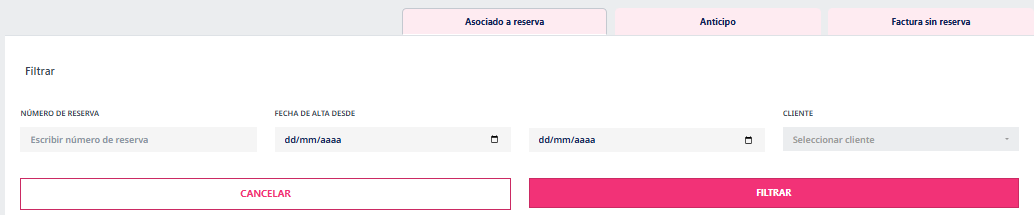
Los filtros permiten ubicar los files que se quieren cobrar:
- Número de reserva: busca una reserva puntual.
- Fecha de alta desde / hasta: acota la búsqueda por período de alta de la reserva.
- Cliente: permite consultar files asociados a un mismo titular.
Como resultado, el sistema muestra una grilla con los files que coinciden con la búsqueda.
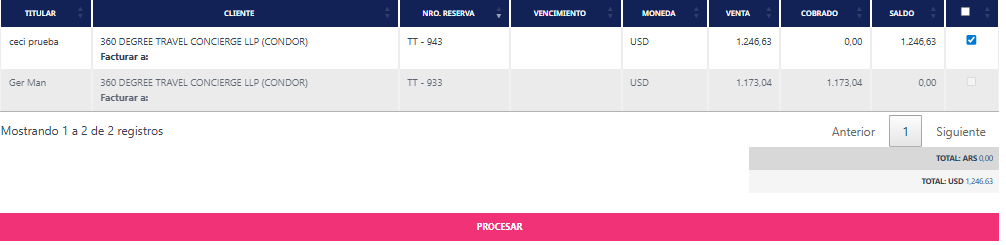
Solo los files con saldo pendiente pueden seleccionarse para avanzar en el proceso de cobranza. El sistema suma todos los files seleccionados, que deben corresponder al mismo cliente, y muestra el total a cobrar por moneda.
Con el botón Procesar se avanza a la generación del recibo.
Luego, ese recibo queda disponible para su consulta y control en Tesorería.
Los files seleccionados deben corresponder al mismo cliente.
Datos generales del recibo
En el apartado de datos generales se definen los datos principales de la cobranza.
La fecha del recibo es automática y corresponde al día de la fecha. Por defecto, el sistema establece que la moneda de cobro es la misma moneda del file, la fecha de cotización es la del día y la cotización entre ambas monedas es igual a 1.
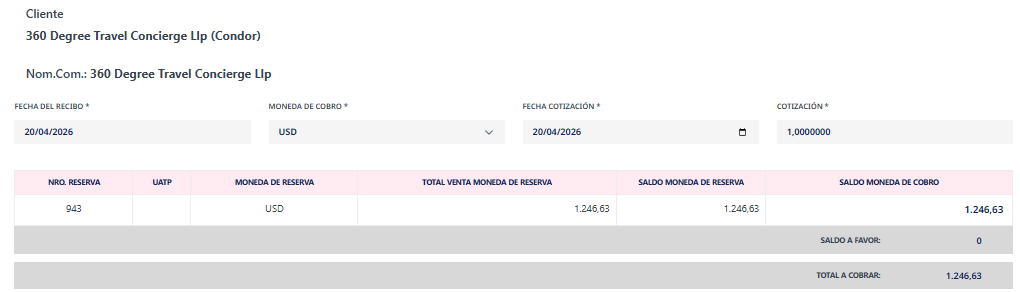
La moneda de cobro puede modificarse desde el desplegable. Al cambiarla, el sistema actualiza la cotización según el valor configurado.
El campo Fecha de Cotización también puede modificarse. Al cambiar la fecha, el sistema actualiza la cotización con el valor correspondiente a ese día. Además, el usuario puede modificar manualmente la cotización ingresando el valor que corresponda.

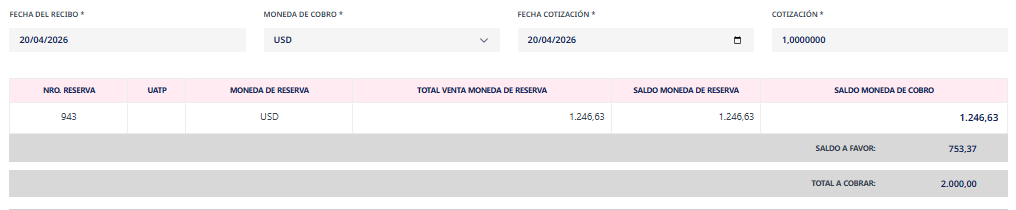
El campo Saldo Moneda de Cobro es editable. Esto permite cobrar un importe menor al saldo o un importe superior.

Cuando el valor ingresado es mayor al saldo, el sistema crea automáticamente el concepto de Saldo a Favor, que luego se visualiza en el Listado de Anticipos y Saldo a Favor del cliente y puede aplicarse desde el apartado Anticipos del recibo.
Apartado Anticipo
En este apartado pueden aplicarse anticipos o saldos a favor del cliente generados previamente.
La búsqueda de anticipos disponibles puede realizarse con los siguientes filtros:
- Número de recibo
- Fecha desde / hasta
- Número de Reserva (file)
- Todos
Con el botón Filtrar, el sistema realiza la búsqueda según los parámetros indicados. Solo se muestran anticipos en la moneda de cobro seleccionada.
Para aplicar un anticipo, se debe seleccionar el registro correspondiente y hacer clic en Agregar. El sistema lo pasa a la grilla superior.
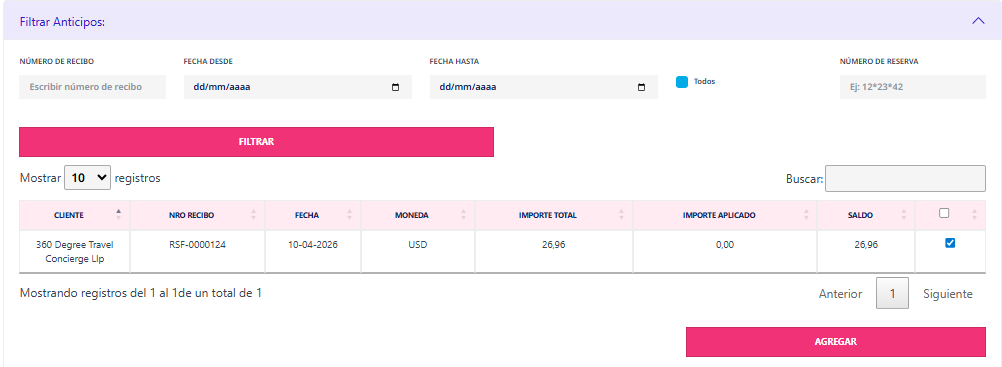
Una vez agregado, puede modificarse el valor total a aplicar, siempre por un importe menor o igual al disponible. El valor aplicado del anticipo resta al total a cobrar.

Apartado Adicionales
Los Adicionales son conceptos que deben cobrarse al cliente, pero que no forman parte del valor del servicio que figura en el file.
Las opciones disponibles se muestran en el desplegable del apartado. Solo pueden agregarse adicionales en la moneda de cobro. Los importes se totalizan y se suman al recibo.
El campo Número de Reserva debe seleccionarse entre los files incluidos en el recibo.

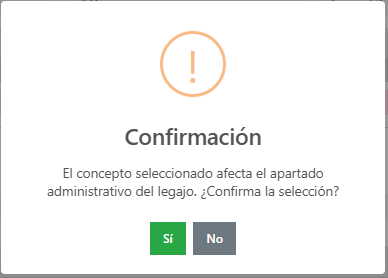
Algunos conceptos de adicionales impactan en el apartado administrativo del file, sumando a la liquidación existente o abriendo una nueva liquidación como concepto facturable. Al seleccionarlos, el sistema muestra un mensaje de confirmación.
Apartado Formas de Cobro
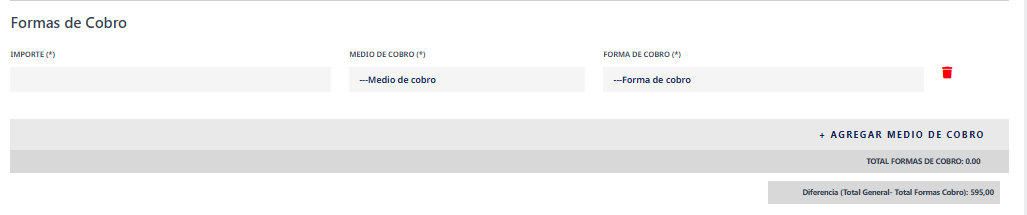
En Formas de Cobro se debe ingresar el detalle de la cobranza, identificando cada Medio y Forma de pago con su importe correspondiente.
Según el medio y la forma de pago utilizados, el sistema habilita los campos que deben completarse. Desde Agregar Medio de Pago se pueden agregar las líneas necesarias.
El sistema controla que la suma del apartado Formas de Pago coincida con el total a cobrar. En la parte inferior se visualiza la diferencia entre ambos valores.
El campo Observaciones permite completar información adicional de texto libre.
Una vez verificado que los importes coinciden, se habilitan las acciones Cancelar y Guardar y Generar Recibo.

Anticipo
La solapa Anticipo permite iniciar dos tipos de operación:
- Anticipo: corresponde a una cobranza que impacta en la cuenta corriente del cliente y queda pendiente de imputar a un file. Se visualiza en el listado de Anticipo y Saldo a Favor y puede aplicarse desde el apartado Anticipos del recibo.
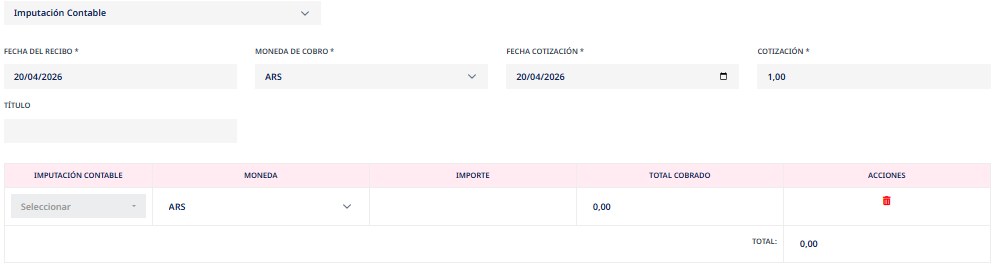
- Imputación Contable: corresponde a la documentación de un ingreso de dinero ajeno a la cobranza de clientes, por ejemplo, un préstamo bancario.
En el caso de Anticipo, los campos a completar siguen los mismos lineamientos que el recibo asociado a reserva.
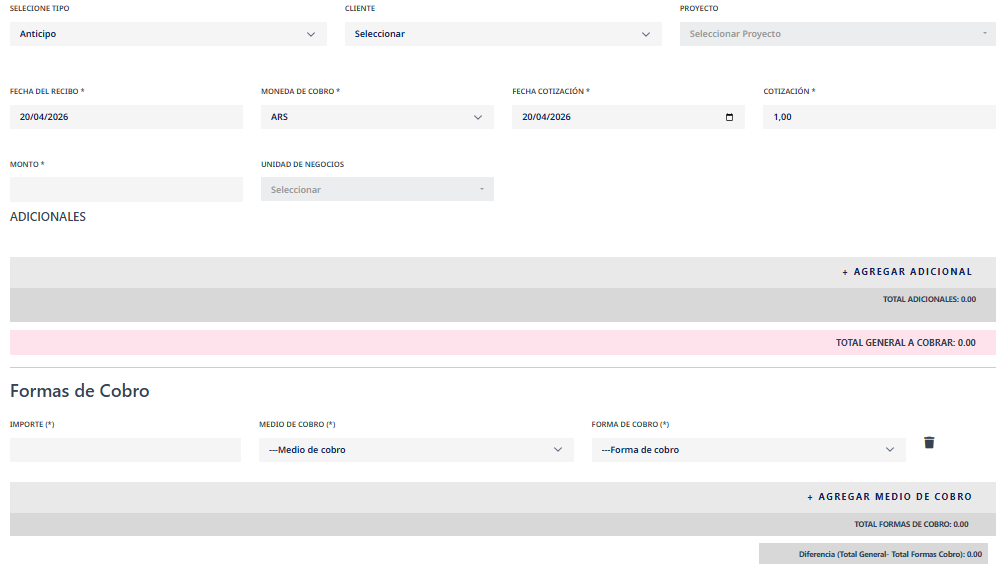
En Imputación Contable, los datos generales, adicionales y formas de cobro funcionan igual que en los recibos asociados a reservas. La diferencia es que se habilita una grilla para realizar la imputación contable según el plan de cuentas desplegado en el campo correspondiente.
Factura sin reserva
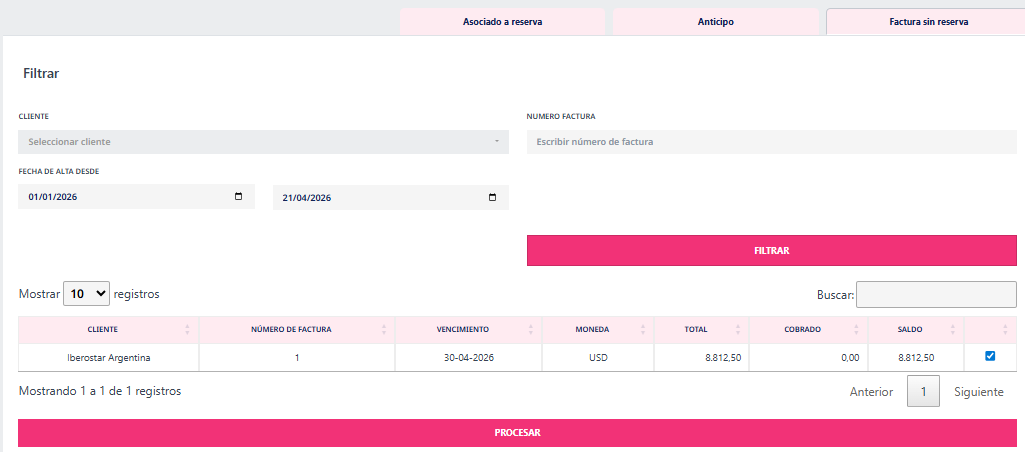
La solapa Factura sin reserva corresponde a la cobranza de facturas manuales emitidas.
La búsqueda puede iniciarse a través de uno o más filtros disponibles. Como resultado, el sistema muestra una grilla con las facturas que coinciden con la búsqueda.
Los filtros ayudan a ubicar la factura manual a cobrar:
- Cliente: muestra facturas emitidas a nombre de un cliente determinado.
- Número de factura: permite buscar un comprobante específico.
- Fecha desde / hasta: acota la búsqueda por período de emisión.
- Moneda: separa facturas según la moneda del comprobante.
- Estado / saldo: permite identificar facturas con saldo pendiente.
Solo las facturas con saldo pendiente pueden seleccionarse para avanzar en el proceso de cobranza. El sistema suma todas las facturas seleccionadas, que deben corresponder al mismo cliente.
Con el botón Procesar se avanza a la generación del recibo.
Los apartados del recibo tienen el mismo funcionamiento que en el recibo de cobranza asociado a file.