🧾 Alta de factura asociada a reservas
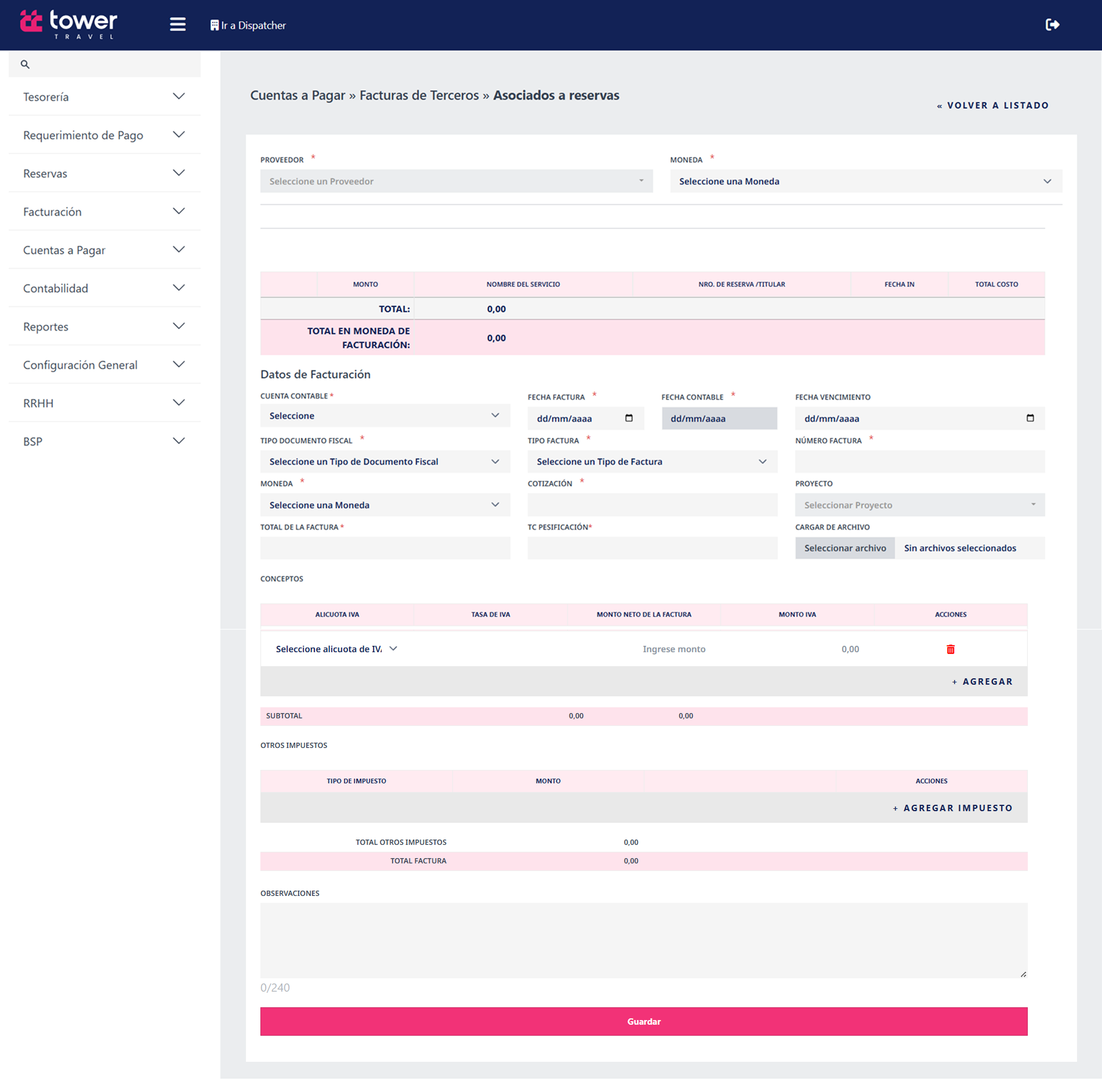
1. Buscar y seleccionar servicios
Para iniciar la carga, seleccioná:
- Proveedor: desplegable con opciones del MAE de proveedores
- Moneda: debe coincidir con la moneda del servicio en el file
nota
El sistema listará los servicios disponibles según los parámetros seleccionados.
Luego podés buscar servicios utilizando:
- Tipo: número de reserva, número de orden de servicio o número de confirmación
- Número: campo numérico
- Buscar: permite buscar por titular, servicio, monto o fecha de ingreso
Hacé clic en Buscar y seleccionar para ejecutar la búsqueda.
Los servicios:
- se seleccionan automáticamente
- se totalizan
- pueden agregarse o quitarse manualmente
- pueden ajustarse los montos (solo en menos)
2. Datos de facturación
Completá los datos del comprobante:
- Cuenta contable: asignada automáticamente
- Fecha factura: fecha del comprobante
- Fecha contable: fecha de carga (puede modificarse hasta la fecha de factura si el período está abierto)
- Fecha de vencimiento
- Tipo documento fiscal
- Tipo de factura
- Número de factura
- Moneda: moneda del comprobante
- Cotización: se completa automáticamente si hay diferencia de moneda (puede modificarse)
- Proyecto
- Total de la factura
- TC pesificación: requerido en ciertos casos para conversión contable
- Carga de archivo: permite adjuntar el comprobante
3. Carga de impuestos
IVA
Definí las bases imponibles:
- Alícuota IVA
- Tasa de IVA (automática)
- Monto Neto de la factura
- Monto IVA (automático)
Podés agregar múltiples líneas según corresponda.
El sistema calcula automáticamente:
- Subtotal Neto
- Subtotal IVA
Otros impuestos
- Tipo de impuesto
- Monto
Podés agregar múltiples líneas.
El sistema calcula:
- Total de otros impuestos
4. Validaciones del sistema
El sistema realiza los siguientes controles:
- El Subtotal + IVA + Otros impuestos debe coincidir con el Total de la factura
- El Total de la factura debe coincidir con el total de los servicios seleccionados
aviso
En caso de diferencias: ❌ el sistema mostrará un error y no permitirá guardar
Observaciones
- Campo de texto libre
- Se visualiza en el Libro IVA Compras