💳 Pagos a procesar
Esta sección permite visualizar y gestionar pagos pendientes provenientes de servicios asociados a reservas o facturas de gastos.
Desde aquí se revisan los registros pendientes y se avanza en el proceso generando una Orden de Servicio (OS).
En la práctica, esta pantalla marca el paso previo entre el documento pendiente y su continuidad en Tesorería, donde el circuito termina de resolverse con la Orden de Pago (OP).
Acceso
Desde la barra lateral:
Administración → Cuentas a Pagar → Pagos a procesar
Qué vas a ver en la pantalla
La pantalla permite buscar servicios asociados a reservas o facturas de gastos, según la solapa seleccionada.
Desde esta consulta se puede conocer en qué etapa del proceso de pago se encuentra cada registro:
- Impago
- Con Orden de Servicio (OS)
- Con Orden de Pago (OP)
En el caso de servicios asociados a reservas, también se puede consultar el estado operativo del servicio, por ejemplo pendiente de requerir, requerido o confirmado.
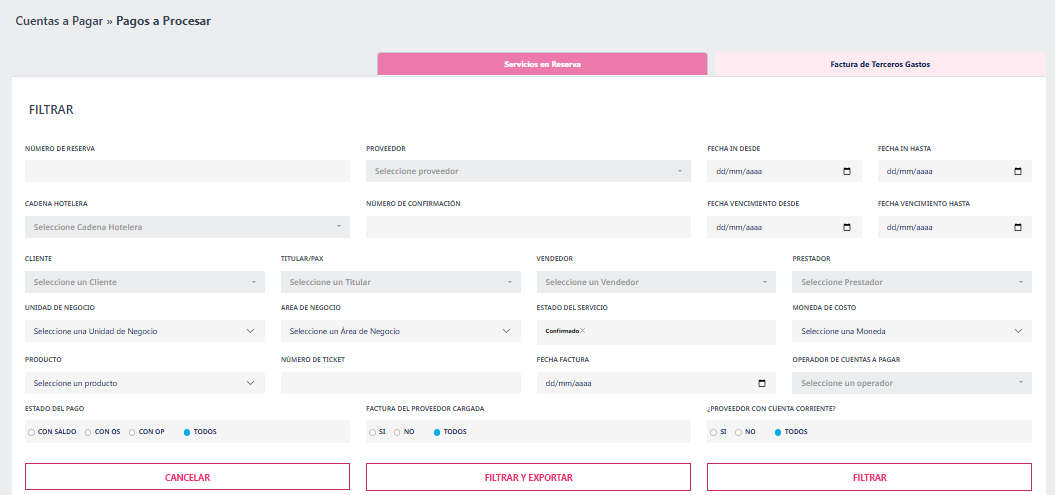
Podés utilizar filtros para buscar información por:
- Número de reserva: permite ubicar servicios asociados a un file puntual.
- Proveedor: permite ver únicamente servicios o facturas asociados a un proveedor determinado.
- Fecha IN desde / hasta: acota el listado por fecha de inicio.
- Fecha vencimiento desde / hasta: permite revisar vencimientos del servicio o factura.
- Cadena hotelera: filtra servicios relacionados con una cadena determinada.
- Número de confirmación: permite buscar por confirmación del proveedor.
- Cliente: muestra registros asociados a un cliente.
- Titular/Pax: ayuda a ubicar servicios por pasajero o titular.
- Vendedor: filtra por vendedor asignado.
- Prestador: permite consultar servicios de un prestador determinado.
- Unidad de negocio / Área de negocio: acota la búsqueda por estructura interna.
- Estado del servicio: permite revisar servicios según su estado operativo.
- Moneda de costo: separa registros según la moneda del costo.
- Producto: filtra por tipo de producto.
- Número de ticket: permite ubicar servicios aéreos, si corresponde.
- Fecha factura: filtra por fecha del comprobante.
- Operador de Cuentas a Pagar: permite consultar registros asignados a un operador.
- Estado del pago: permite consultar registros Con saldo, Con OS, Con OP o Todos.
- Factura del proveedor cargada: indica si ya existe factura del proveedor asociada.
- Proveedor con cuenta corriente: filtra según si el proveedor opera con cuenta corriente.
La consulta puede exportarse a Excel.
Tipos de pagos
En esta sección se puede trabajar con dos tipos de registros, según la solapa seleccionada.
Servicios asociados a reservas
Corresponden a servicios incluidos en files. En este caso se paga el servicio.
Solo pueden seleccionarse servicios en estado Confirmado.
Facturas de gastos
Corresponden a facturas de gastos. En este caso se paga la factura.
No se pueden mezclar servicios asociados a reservas y facturas de gastos en una misma Orden de Servicio.
Flujo de uso
1. Buscar pagos
Buscar registros utilizando los filtros disponibles.
Los filtros sirven para reducir el listado antes de seleccionar qué servicios o facturas se van a procesar. Es recomendable combinarlos cuando se trabaja con muchos registros del mismo proveedor o período.
2. Generar Orden de Servicio (OS)
Seleccionar los registros que se quieren pagar y hacer clic en Procesar.

La Orden de Servicio se genera automáticamente en la moneda de los servicios, totalizando cada moneda por separado. La conversión a moneda de pago se define más adelante, al generar la Orden de Pago (OP).
Tener en cuenta:
- La OS se genera por proveedor.
- No se pueden mezclar proveedores.
- No se pueden mezclar servicios asociados a reservas y facturas de gastos.
- Una OS puede incluir servicios o facturas en diferentes monedas.
- En servicios asociados a reservas, solo pueden seleccionarse los que estén en estado Confirmado.
3. Continuar en Tesorería
Una vez generada la OS, el proceso continúa en Tesorería → Caja → Órdenes de Servicio.
Desde allí se puede:
- Buscar la Orden de Servicio generada.
- Revisar su detalle.
- Procesarla para generar la Orden de Pago (OP).
- Completar los medios y formas de pago en la OP.
Ver más:
Reglas y consideraciones
- La OS es por proveedor.
- Una OS puede incluir múltiples monedas.
- La OS no ejecuta el pago; es el paso previo a la OP.
- La Orden de Pago es la que pesifica según el tipo de cambio definido.
- La información puede exportarse para análisis o control.